

Publicado
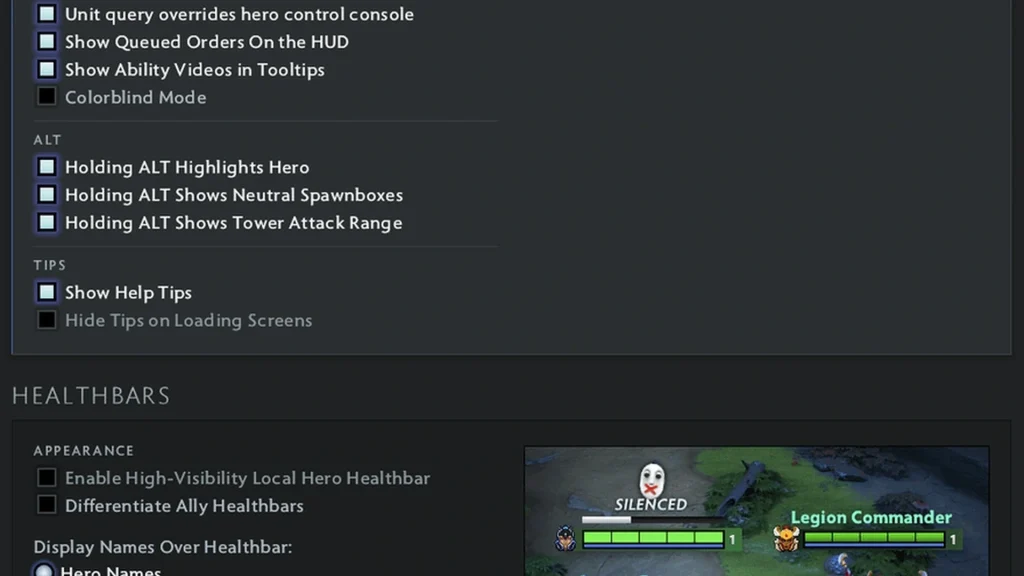
Dota 2 te ofrece dos vías seguras para tener barras de vida más claras. El modo daltónico altera la paleta de aliados y enemigos. El ajuste de alta visibilidad del héroe local hace que tu propia barra destaque más en combate.
El cliente actual no tiene un selector de color completo para cada barra de vida. Las guías antiguas de consola enumeran valores separados de rojo, verde y azul, pero esos comandos se comportan de forma impredecible en las versiones más recientes. Empieza con las opciones de interfaz compatibles oficialmente.
Activa las opciones de color integradas
Ve a Ajustes y luego a Opciones. Busca una entrada de accesibilidad o daltonismo y actívala. Su redacción depende del idioma de tu cliente. Carga una partida de demo y compara las barras de aliados, enemigos, neutrales y héroe local antes de decidirte por el cambio.
A continuación, abre Interfaz y activa la barra de vida de alta visibilidad del héroe local. Solo resalta tu propio héroe, lo que ayuda cuando invocaciones, ilusiones y efectos de hechizos se agolpan en el mismo punto.
Prueba cada ajuste por separado. A algunos jugadores les gusta la barra de alta visibilidad junto con los colores de equipo normales, mientras que otros necesitan el contraste extra entre aliados y enemigos que ofrece el modo daltónico.
Reserva la consola para los interruptores básicos
Activa la consola de desarrollador en los ajustes avanzados. Asigna una tecla de acceso rápido a la consola, inicia una partida demo y escribe dota_hud_colorblind 1. Introduce dota_hud_colorblind 0 para volver al esquema predeterminado.
El comando dota_hud_healthbar_local_player_high_visibility 1 activa la barra local de héroe más visible en las versiones compatibles. Ponlo en 0 para desactivarla. El menú sigue siendo la opción más segura, ya que muestra el estado actual con claridad.
Evita pegar archivos de configuración largos de foros antiguos. Los comandos pueden haberse eliminado o reutilizado para otra cosa. Cambia un solo valor, verifica el resultado y anota cuál era el ajuste anterior.
| Ajuste | Método recomendado | Función |
|---|---|---|
| Colores para daltónicos | Ajuste de accesibilidad | Modifica el contraste de color entre aliados y enemigos |
| La barra de vida de tu héroe | Ajuste de interfaz | Te ayuda a localizar tu barra de vida más rápido |
| Interruptor de consola para daltonismo | dota_hud_colorblind 1 |
Activa el esquema compatible para daltónicos |
| Colores predeterminados | dota_hud_colorblind 0 |
Restaura el esquema estándar |
Por qué los comandos RGB hechos a mano se quedan cortos
Las configuraciones antiguas alteraban los colores de equipo con comandos terminados en _color_r, _color_g y _color_b. Esos valores también podían cambiar los iconos del minimapa, los contornos de selección y otros elementos del HUD, así que un color modificado puede perjudicar la legibilidad en otros sitios.
Los parches recientes a veces ignoran variables heredadas. Un comando puede seguir existiendo pero ya no afectar a la barra de vida sobre los héroes. Eso explica por qué un comando puede devolver un valor en la consola sin producir ningún cambio visible.
No necesitas un HUD personalizado ni archivos del juego modificados para esto. Quédate con los ajustes oficiales y no toques los archivos de la interfaz. Los archivos modificados pueden romperse tras una actualización y complicar la resolución de problemas.
Monta una configuración fácil de leer
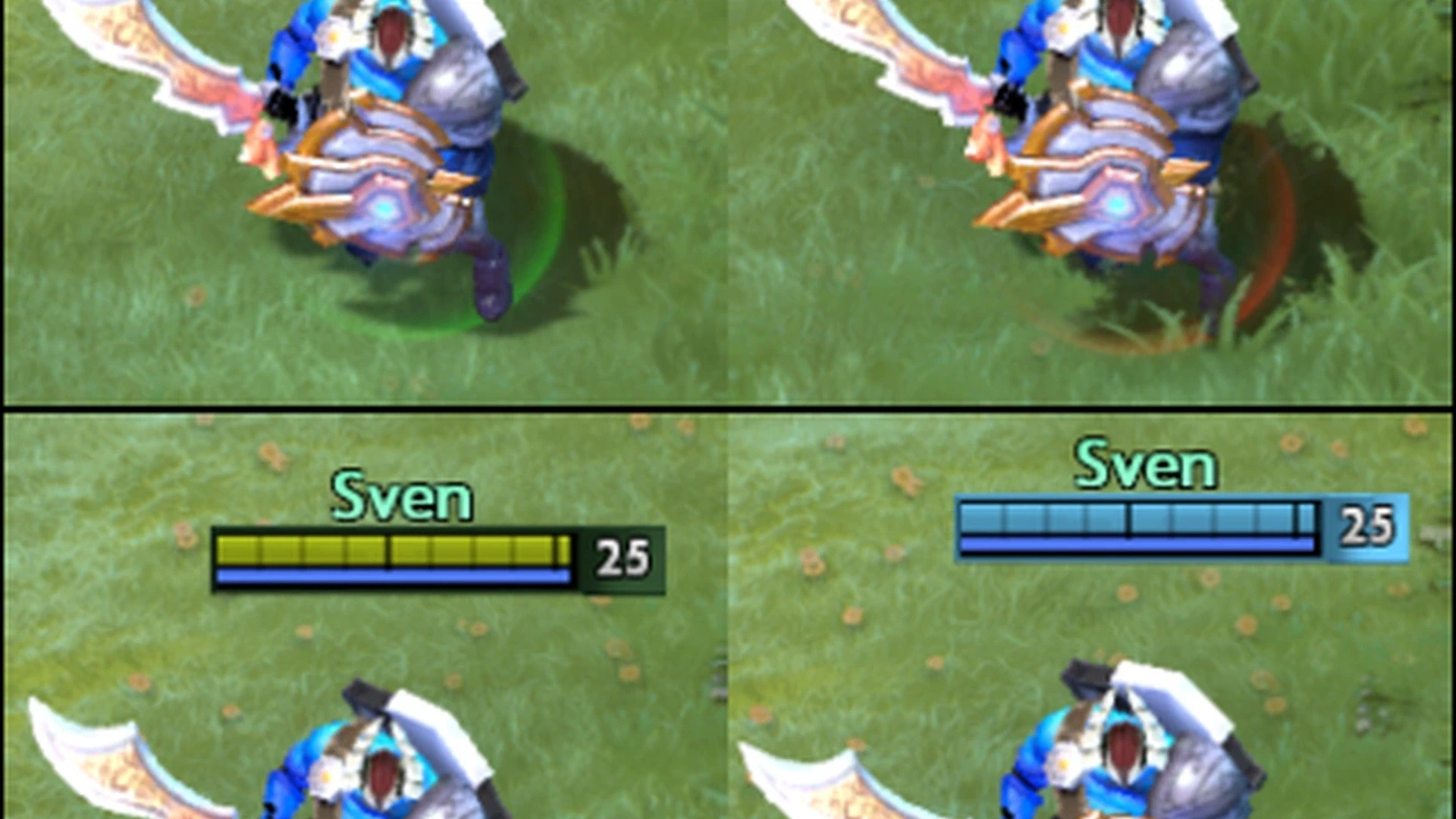
Elige primero un modo de color y luego afina la visibilidad de las barras. Mantén los nombres de los héroes solo si ayudan a reconocerlos. Los nombres demasiado grandes pueden ocultar unidades en una pelea caótica, sobre todo en una pantalla de baja resolución.
Ajusta el brillo de renderizado y el contraste del monitor antes de juzgar ningún color. Desactiva los filtros agresivos del monitor que aplanan los tonos oscuros. Dire tienen terreno más oscuro, así que una barra que se lee bien en la base de Radiant puede perderse cerca de los árboles de Dire árboles.
Haz todas las comparaciones en la misma pelea de demo. Genera varios héroes o ilusiones y colócalos cerca de los súbditos. Observa si tu propio héroe sigue siendo fácil de localizar mientras su vida baja rápido.
Vuelve al aspecto predeterminado
Abre Ajustes de nuevo y desactiva el modo daltónico y la opción de alta visibilidad. Si usaste comandos de consola, pon ambos en 0 y reinicia el cliente. La interfaz estándar debería volver sin perder ningún otro control.
Si los colores siguen viéndose mal, revisa el perfil de tu monitor y los ajustes de color del controlador gráfico. Las opciones de lanzamiento de Steam y las superposiciones de terceros también pueden añadir filtros. Desactívalos temporalmente antes de restablecer toda la configuración de Dota.
Guarda una captura de pantalla de los ajustes que te funcionen. Te servirá como referencia rápida tras una actualización del cliente o cuando cambies a otro ordenador.
Comentarios (0)