

Publicado
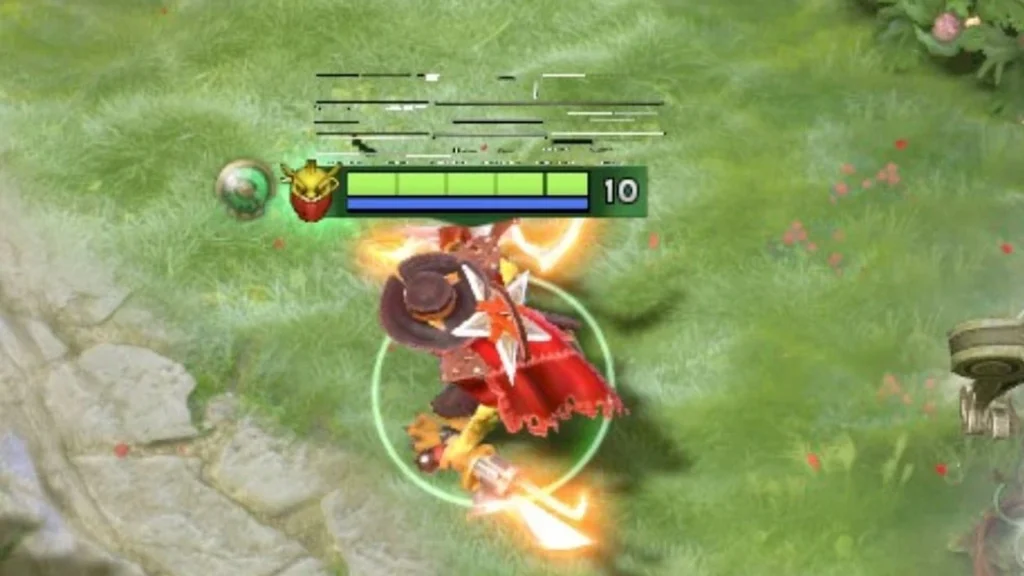
Dota 2 divide las barras de vida sobre las unidades en segmentos finos y gruesos para que las reservas grandes de vida sean más fáciles de calcular. Otros prefieren una barra sencilla con menos divisiones. El comando actual del HUD ajusta el aspecto general de la barra, pero los antiguos comandos personalizados de marcadores se han vuelto poco fiables.
Prueba cualquier cambio en Demo Hero antes de usarlo en otro lugar. Los marcadores ayudan con el last hit y a estimar el daño, así que ocultarlos elimina también información útil junto con el desorden.
Activa y accede a la consola
Ve a Ajustes, selecciona Opciones y luego activa la consola para desarrolladores en los ajustes avanzados. Vuelve a Teclas de acceso rápido y asigna una tecla para abrir la consola. Inicia Demo Hero antes de probar cualquier comando del HUD.
Abre la consola y escribe dota_hud_healthbars seguido de un número del 0 al 3. Pulsa Intro, cierra la consola y observa a los héroes y a los creeps. Lo que veas puede variar según la versión actual del HUD.
Escribir el comando sin número muestra su valor actual. Anota el valor original antes de modificarlo. La mayoría de las configuraciones usan 3 por defecto.
Elige un estilo de barra de vida
El ajuste 0 desactiva las barras de vida sobre las unidades. La pantalla se ve más limpia así, pero pierdes detalles clave de los combates. Evítalo en las partidas normales.
El ajuste 1 muestra una barra más sencilla sin las divisiones principales. El ajuste 2 usa otro diseño de marcador simplificado. El ajuste 3 recupera el aspecto segmentado por defecto del cliente estándar.
Prueba cada ajuste con un héroe resistente y con los creeps de línea. Un diseño que se lee bien con un héroe de nivel uno puede volverse confuso cuando ese héroe tiene varios miles de puntos de vida.
| Valor | Resultado de la barra de vida | Uso recomendado |
|---|---|---|
| 0 | Barras de vida sobre las unidades ocultas | Solo para capturas de pantalla o pruebas controladas |
| 1 | Barra más simple sin las divisiones principales | Jugadores que quieren menos detalle en pantalla |
| 2 | Estilo de marcador alternativo reducido | Compruébalo con Demo Hero |
| 3 | Barra de vida segmentada estándar | Partidas normales y configuración estándar |
Los antiguos comandos de tamaño de marcador no son fiables
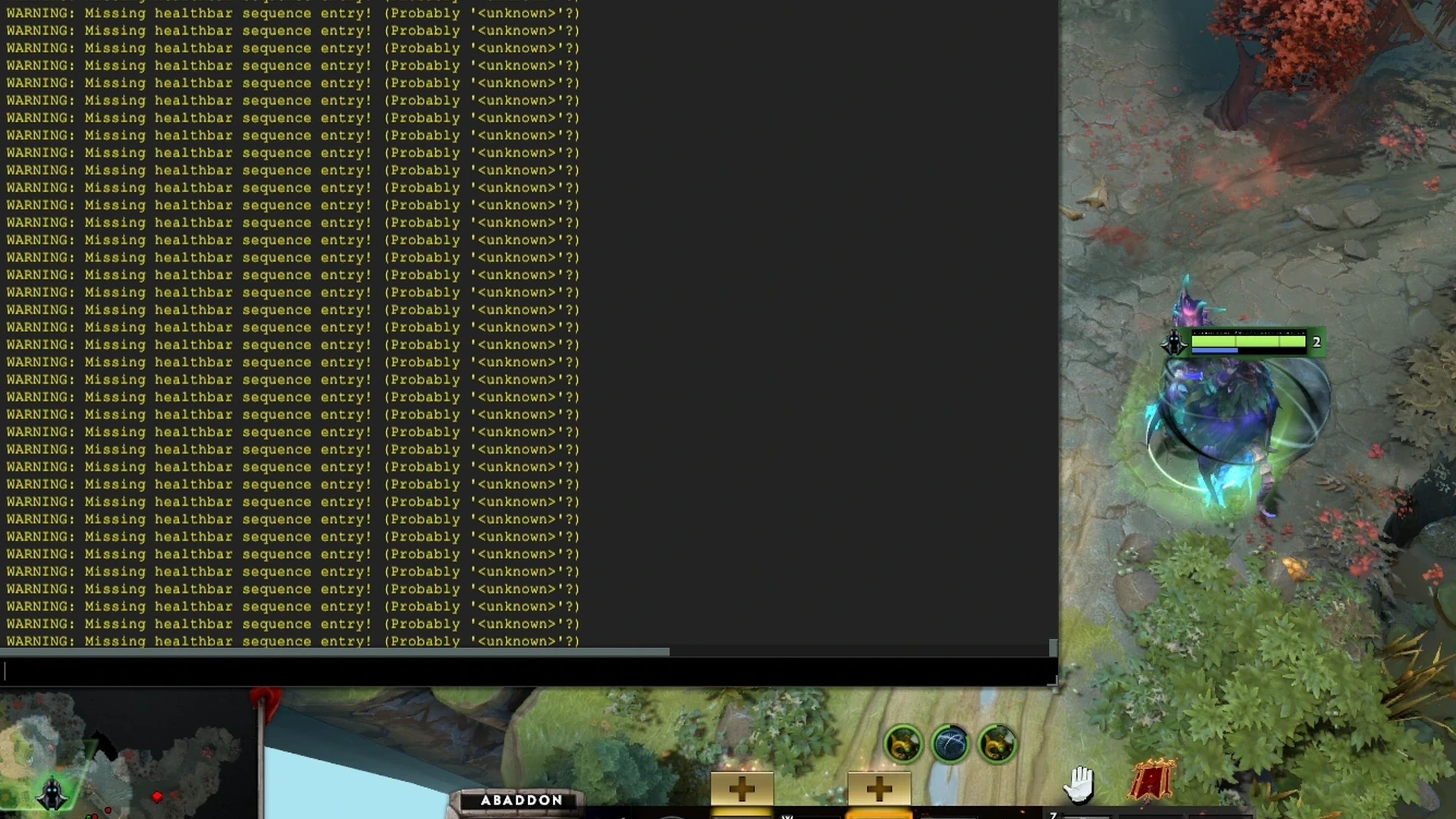
dota_health_per_vertical_marker se usaba para establecer cuánta vida representaba cada línea vertical. Informes recientes del cliente indican que se ha eliminado o desactivado, así que no basesMACHINE una configuración actual en él.
Un comando antiguo mostraba en su día cifras exactas de vida sobre la barra, pero Valve eliminó esa opción hace años. Puede que todavía veas variables con nombres parecidos en la lista de la consola, aunque no necesariamente afectan a la visualización actual sobre las unidades.
Confía solo en lo que veas en tu sesión de demo actual. Si un comando no cambia nada, restablécelo a su valor por defecto y mantenlo fuera de autoexec.cfg.
Conserva los detalles que necesitas en los combates
Los segmentos te permiten evaluar la vida rápidamente antes de un last hit o de un remate. Tradicionalmente, una línea fina marca una porción menor de vida y una más gruesa una porción mayor. El aspecto exacto puede cambiar con las actualizaciones de la interfaz.
Axe, Necrophos y otros héroes que dependen de los umbrales de vida se benefician de lecturas de vida claras. Ocultar los marcadores no revela el umbral exacto para acabar con un objetivo. Cuando la cifra de vida de un objetivo es visible, úsala y ten en cuenta las barreras, la regeneración y la reducción de daño.
Una barra sólida puede tener sentido cuando los marcadores se ven apretados en una pantalla pequeña. Prueba a aumentar la escala de la interfaz o la resolución antes de quitar todas las barras, porque un renderizado más nítido podría resolver el problema de legibilidad por sí solo.
Recupera la barra por defecto
Abre la consola y escribe dota_hud_healthbars 3. Si la interfaz no se actualiza, reinicia Dota. Elimina cualquier línea de autoexec.cfg que modifique este comando, o el valor personalizado podría volver al iniciar el juego.
Si las barras sobre las unidades siguen sin aparecer, revisa los ajustes de espectador, los archivos de HUD personalizados y el modo de repetición. Las repeticiones pueden aplicar opciones de visualización distintas a las que ve un jugador normal.
Guarda una captura de pantalla tanto del estilo por defecto como del personalizado. Esa referencia facilita mucho la solución de problemas después de que un parche cambie la interfaz.
Comentarios (0)