

Publicado
Steam Cloud ya guarda los ajustes habituales de Dota 2 y puede sincronizar muchos controles automáticamente. Aun así, merece la pena hacer una copia de seguridad independiente de la configuración antes de reinstalar Windows, cambiar de cuenta, experimentar con comandos de consola o pasar a otro ordenador.
La copia de seguridad más fiable cubre tu configuración de usuario de Steam y cualquier autoexec.cfg. Evita sobrescribir toda la carpeta cfg con una descarga de una fuente desconocida. Los comandos obsoletos pueden romper los binds actuales o causar errores tras un parche.
Haz que Dota guarde primero los ajustes estándar
Ajusta las opciones y teclas rápidas que necesites dentro del cliente. Cierra la ventana de ajustes y sal de Dota correctamente. Deja que Steam termine de sincronizar antes de cerrarlo o apagar el equipo.
Confirma que Steam Cloud está activado para Dota 2 en sus propiedades de Steam. La sincronización en la nube puede mantener muchos ajustes y grupos de control intactos, pero no sustituye a una copia de seguridad manual cuando varias personas comparten un ordenador.
Reinicia Dota y comprueba tus controles. Si un ajuste desaparece de inmediato, la causa podría ser un bind en conflicto, un archivo de solo lectura o un conflicto con la nube.
Localiza las carpetas clave
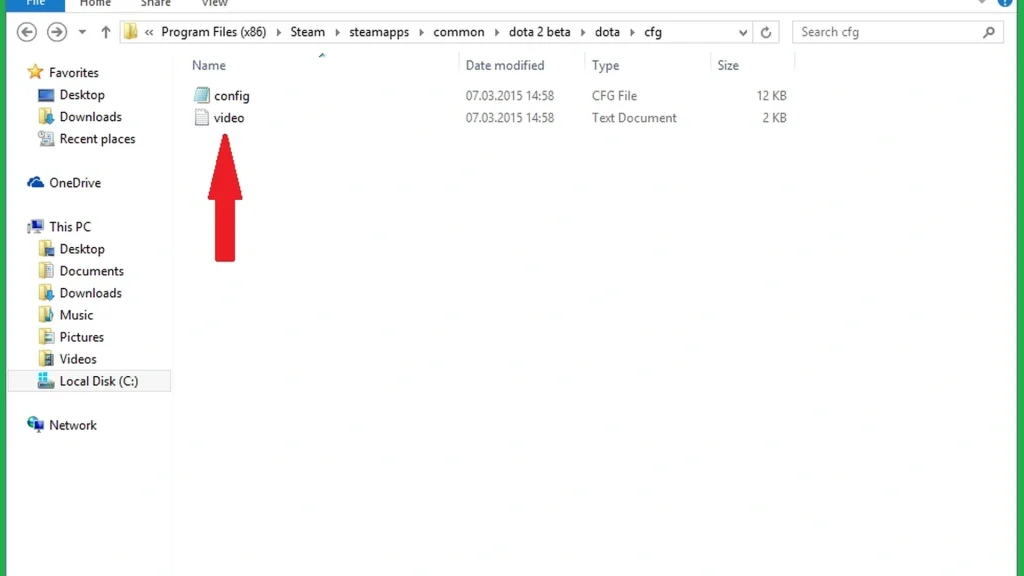
La instalación del juego normalmente incluye steamapps/common/dota 2 beta/game/dota/cfg. Aquí es donde autoexec.cfg y otros archivos de configuración del motor local suelen estar.
Los datos de Steam vinculados a la cuenta normalmente se guardan en Steam/userdata/tu Steam ID/570. Las carpetas de configuración remota y local dentro de esa ruta pueden contener ajustes de Dota sincronizados.
Steam puede estar instalado en otra unidad. Abre las propiedades de Dota 2, selecciona Archivos instalados y haz clic en Examinar para encontrar la carpeta real del juego en lugar de asumir que está en la unidad C.
| Elemento | Ruta habitual | Rol |
|---|---|---|
| Comandos de inicio personalizados | game/dota/cfg/autoexec.cfg |
Aplica valores de consola probados al iniciar |
| Configuración de la cuenta | Steam/userdata/Steam ID/570 |
Guarda los ajustes de Dota específicos de la cuenta |
Steam Cloud |
Propiedades de Steam para Dota 2 | Sincroniza los ajustes compatibles |
| Copia de seguridad manual | Una carpeta fuera de la biblioteca de Steam | Mantiene los archivos seguros durante una reinstalación o reparación |
Crear un autoexec.cfg
Abre un editor de texto sin formato y crea un archivo llamado autoexec.cfg dentro de la game/dota/cfg carpeta. Asegúrate de que Windows no añadió .txt al final. Coloca un comando de consola verificado en cada línea.
Reserva el autoexec para comandos que el cliente no puede guardar mediante sus menús habituales. No repitas atajos estándar sin un motivo concreto. Añade un breve comentario encima de cualquier comando inusual para que su propósito quede claro más adelante.
Reinicia Dota y abre la consola para comprobar los valores. Si el cliente no está ejecutando el archivo, escribe exec autoexec en la consola y lee el mensaje de error.
Guardar una configuración con nombre
En las versiones compatibles, el comando de consola host_writeconfig seguido de un nombre simple escribe una configuración con nombre. Por ejemplo, host_writeconfig practice crea una configuración que puedes cargar más tarde con exec practice.
Limita el nombre del archivo a letras, números y guiones bajos. Evita espacios y comillas. La salida puede contener muchos valores del motor, así que revísala antes de tratarla como una configuración personal portátil.
Una configuración con nombre no sustituye a Steam Cloud y puede que omita algunos ajustes de la interfaz. Mantén también una copia de seguridad manual en carpeta.
Crear una copia de seguridad manual
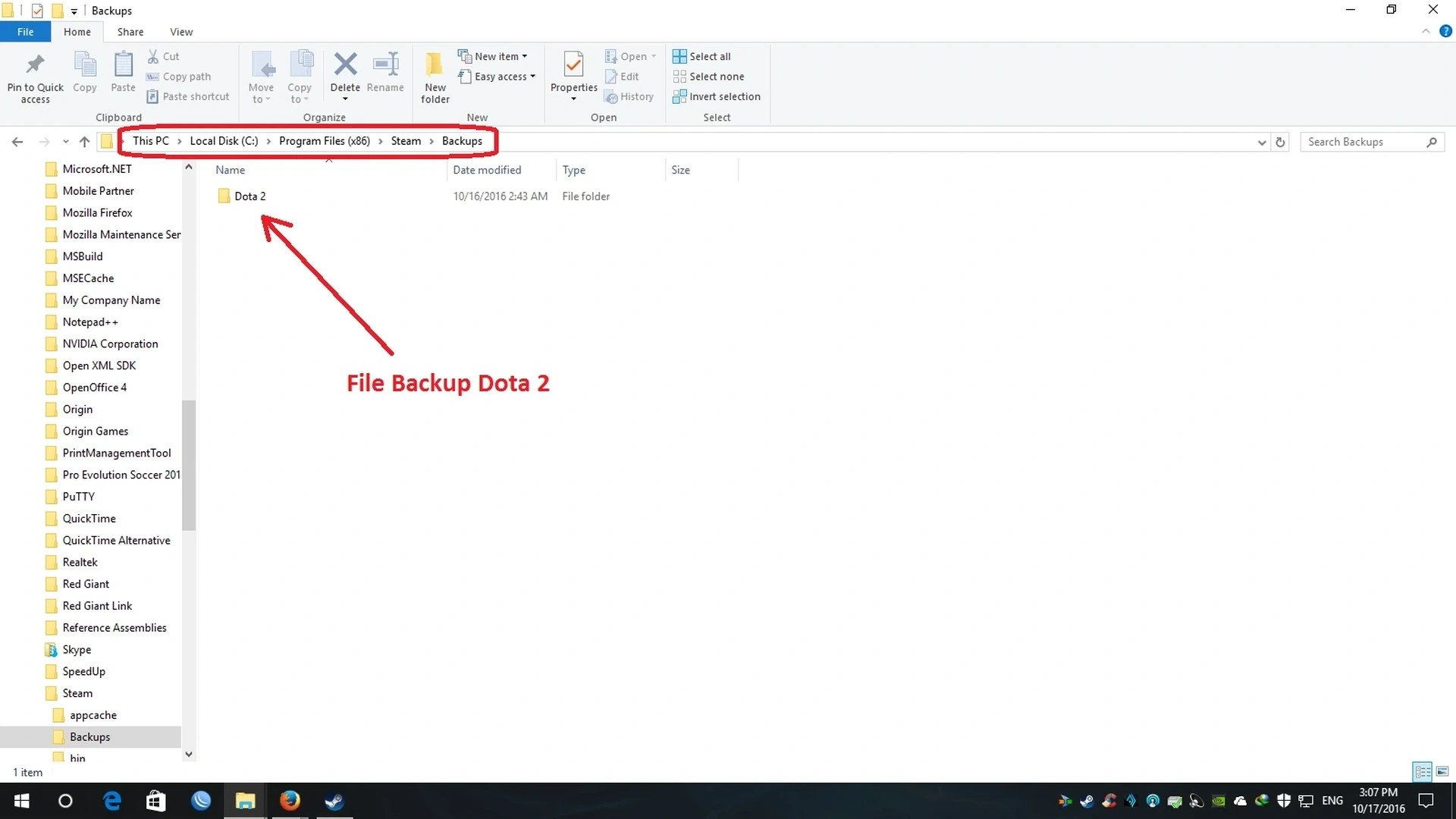
Cierra Dota y Steam antes de copiar los archivos de configuración activos. Crea una carpeta con la fecha y copia autoexec.cfg junto con la carpeta de configuración 570 de la cuenta. Conserva la estructura de carpetas original dentro de la copia de seguridad.
Mantén la copia de seguridad fuera de la instalación de Steam, ya que una reinstalación puede borrar el contenido de la biblioteca. Un segundo disco o una carpeta privada en la nube ofrecen mayor protección.
Nunca publiques una carpeta userdata completa. Puede incluir información relacionada con la cuenta y preferencias personales. Comparte solo las líneas de configuración concretas e inofensivas necesarias para solucionar el problema.
Restaurar sin provocar un conflicto de la nube
Instala Dota y ejecútalo una vez. Sal del juego y de Steam. Haz una copia de seguridad de los archivos recién generados antes de copiar la configuración antigua en las carpetas correspondientes.
Inicia Steam y gestiona con cuidado cualquier conflicto de la nube. Elige la versión con la fecha de modificación correcta. Carga una partida contra bots y prueba la selección de héroe, las habilidades, los objetos, la cámara, el chat y los grupos de control.
Si el cliente falla, restaura los archivos nuevos y vuelve a añadir los comandos personalizados de uno en uno. Así podrás identificar qué línea antigua causó el problema.
Comentarios (0)