

Publicado
Dota 2 gestiona muchas acciones de la interfaz a través del cursor del sistema, mientras que el movimiento de la cámara y el agarre de la cámara se configuran dentro del juego. Empieza con una configuración estable de Windows o del controlador y luego ajusta la cámara en Dota 2.
Cruza la pantalla desde el centro hasta el minimapa varias veces. El puntero debería llegar al objetivo sin necesidad de correcciones adicionales.
Usa el método actual
Si el cursor se siente inconsistente, desactiva la aceleración del puntero en tu sistema operativo. Mantén el DPI del ratón en un solo valor mientras haces las pruebas.
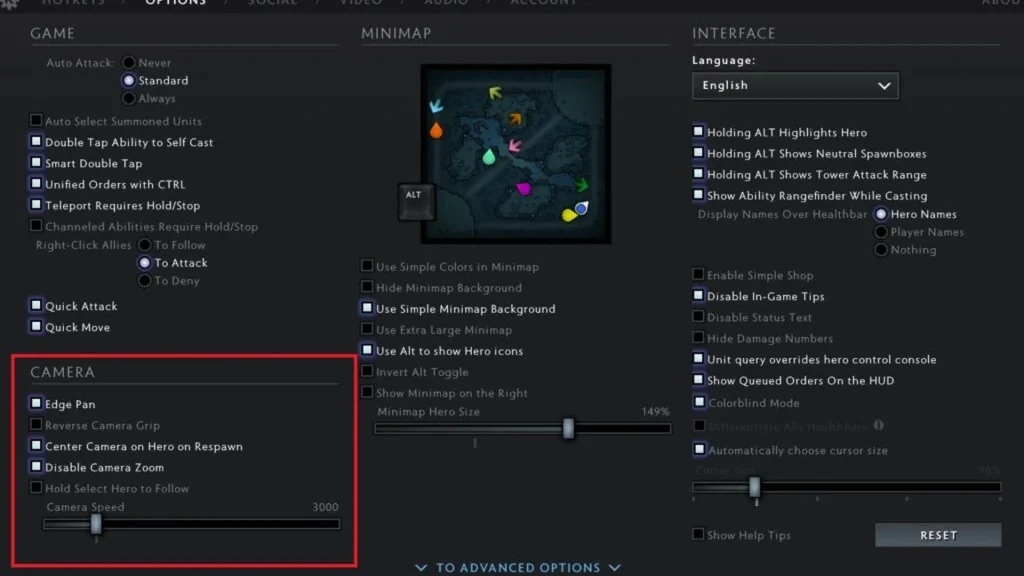
Abre la configuración de Dota 2 y ajusta la Velocidad de cámara para el movimiento por bordes. Modifica el valor poco a poco y vuelve a probar en el mismo punto del mapa.
Si prefieres arrastrar la vista con un botón, asigna Agarre de cámara. Comprueba si el agarre inverso o el desplazamiento por bordes se adapta mejor a tu forma de moverte por el mapa.
Comprueba que el cambio funciona
Muévete entre carriles y luego vuelve a tu héroe seleccionado. La cámara debería ser lo bastante rápida para los combates por equipos, pero seguir dándote control para lanzar habilidades con precisión.
Prueba a comprar objetos y mover cosas en el inventario. Una velocidad de cámara que parece correcta al desplazarte puede ser demasiado rápida para objetivos pequeños de la interfaz.
Evita problemas comunes
No ajustes el DPI, la velocidad del puntero del sistema operativo y la velocidad de cámara del juego al mismo tiempo, o no sabrás qué cambio marcó la diferencia.
Evita los valores de consola obsoletos que ya no existen en el cliente actual. Usa las opciones de menú que puedas ver, a menos que sepas exactamente qué altera un comando.
Cambiar la resolución de pantalla o el escalado del monitor puede alterar la sensación del movimiento por bordes. Repite la prueba después de cualquiera de estos cambios.
Comprobación final antes de una partida normal
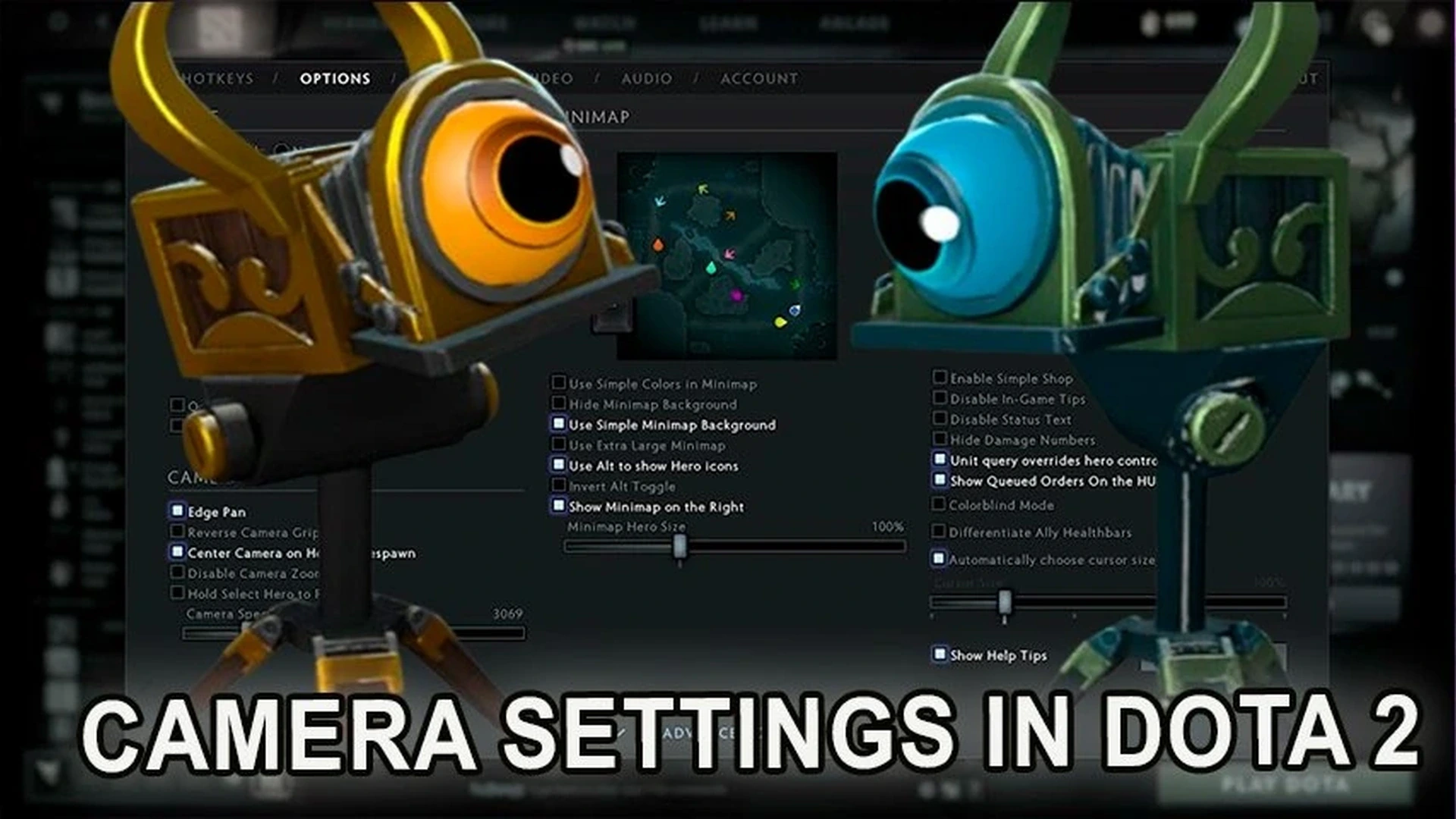
Repite el método una vez más en un lobby privado nuevo. Confirma el resultado y luego restablece cada ajuste temporal a su valor habitual. Esta breve comprobación evita que un comando de práctica o un control experimental pase a tu siguiente partida normal.
Los menús y los comandos internos pueden cambiar tras un parche. Si el cliente actual no muestra una opción mencionada aquí, usa la alternativa visible en lugar de forzar un archivo o comando antiguo. La publicación guardada se mantiene como borrador para que un editor pueda verificar la interfaz real antes de publicarla.
Comentarios (0)