

Publicado
El ataque automático determina si una unidad seleccionada empieza a atacar por sí sola, sin una orden directa de ataque. El mejor ajuste depende del héroe y de cómo le guste al jugador controlar las unidades. No corrige el momento de los last hits ni la elección del objetivo.
Entra en Demo Hero, colócate junto a las criaturas enemigas y evita atacar. Observa primero cómo reacciona la unidad en cada modo.
Aplica el ajuste ahora
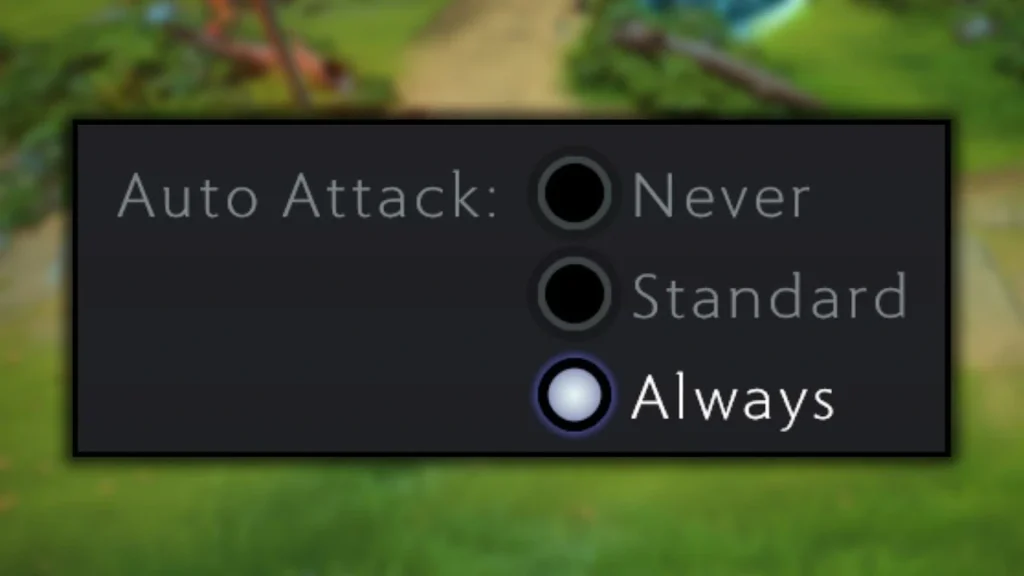
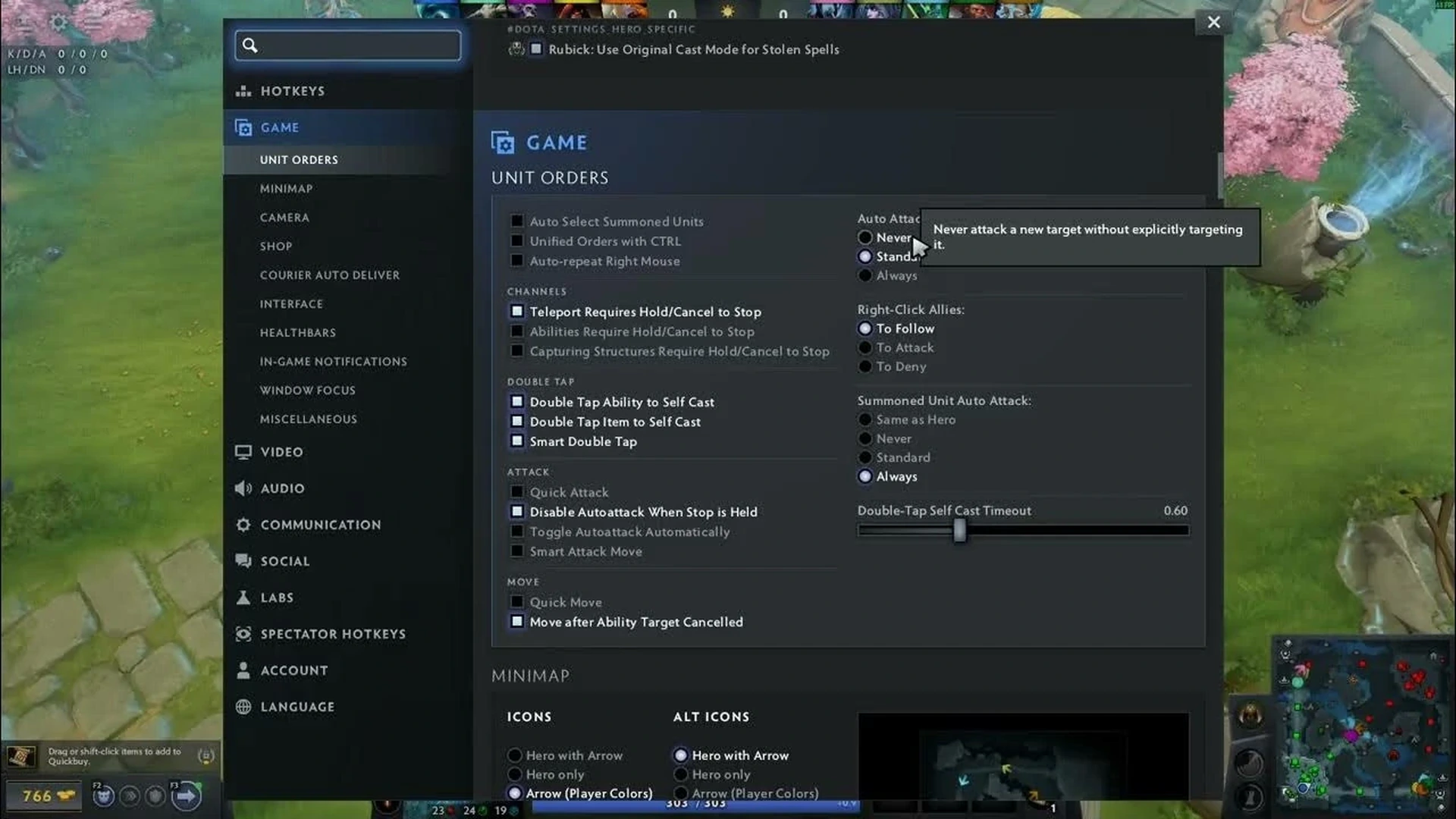
Abre el menú de Configuración y busca Ataque automático entre las opciones avanzadas del juego. Elige Nunca, Estándar o Siempre según cómo quieras que actúe la unidad.
Elige Nunca si cada ataque debe venir de una orden directa. Estándar permite respuestas automáticas normales tras órdenes habituales, y Siempre es la opción más agresiva.
Si el cliente ofrece un comportamiento aparte para las unidades invocadas, revísalo también. El héroe y sus unidades controladas no necesitan tener el mismo ajuste.
Confirma que el cambio se aplicó
Prueba un hechizo, una orden de movimiento y el comando de Detener en partidas separadas. Anota si el héroe vuelve a atacar después de cada una.
Repite la prueba con una invocación o una ilusión. Su selección y sus órdenes pueden revelar un ajuste que no estaba claro en el héroe principal.
Evita problemas comunes
El ataque automático no elige el mejor objetivo. Puede revelar una posición oculta o golpear a la criatura equivocada.
Detener y Mantener posición tienen funciones distintas. Asigna ambas teclas antes de probar el control de línea.
Una configuración importada puede devolver un modo anterior. Revisa de nuevo el menú visible después de importar los ajustes.
Comprobación final antes de una partida normal
Repite el método una vez más en un lobby privado nuevo y verifica el resultado visible. Luego devuelve todas las opciones temporales a su valor habitual. Esta breve revisión evita que un comando de práctica o un control experimental pase a tu próxima partida normal.
Los menús y los comandos internos pueden cambiar con las actualizaciones. Si el cliente actual no tiene una opción descrita aquí, usa el equivalente visible en lugar de forzar un archivo o comando antiguo. Esta entrada sigue siendo un borrador para que un editor compruebe la interfaz actual antes de publicarla.
Comentarios (0)